VeriÇek Kullanım Kılavuzu
Sürüm 0.9.5 · 06.11.2026
VeriÇek bir Excel eklentisidir. SQL Server üzerindeki ERP verinizi (LOGO Tiger / GO için hazır paketlerle) Excel'in içinden rapora ve panoya dönüştürür. Sonuç, bildiğiniz Excel'dir: tablo, pivot, grafik, dilimleyici.
En kısa yol (LOGO kullanıyorsanız, yaklaşık 10 dakika):
- Zip'i açın,
Kur.cmdile kurun (Kurulum). - Excel'de VeriÇek sekmesi › VeriÇek Paneli.
- Şablonlar › LOGO Tiger / GO — Temel Paket › Paketi Kur… ile bağlanın (Hazır paket).
- Bir raporda Aç › Raporu Getir. Veri Excel'e gelir.
LOGO kullanmıyorsanız ya da kendi sorgunuzu yazmak istiyorsanız: Kendi sorgunuz.
1. Kurulum
Gereksinimler
| Gereksinim | Not |
|---|---|
| Windows 10 / 11 ya da Windows Server | Terminal sunucu desteklenir |
| 64-bit Excel 2016 ve üzeri ya da Microsoft 365 | 32-bit Excel'de çalışmaz; kurulum denetler |
| Microsoft Edge WebView2 Runtime | Kurulum denetler. İndir |
| .NET Framework 4.8 | Kurulum denetler |
| Microsoft OLE DB Driver 18 for SQL Server | Yalnız pivot raporlar ve canlı panolar için. Kurulum denetlemez. İndir |
| SQL Server'a okuma yetkisi olan bir hesap | Windows ya da SQL kullanıcısı |
| İnternet erişimi | Deneme lisansının başlaması için |
Adımlar
VeriCek-<sürüm>.zipdosyasını bir klasöre açın. Zip'in içinden çalıştırmayın.Kur.cmddosyasına çift tıklayın, yönetici onayı verin. Her adım ✓ ile raporlanır.- Excel'i açın (açıksa kapatıp yeniden açın).
Kurulum makine genelidir: bir kez kurulur, bilgisayardaki tüm kullanıcılarda çalışır.
Terminal sunucuda
- Başka kullanıcıların açık Excel'i kurulumu engellemez. Kimseyi oturumdan çıkarmanız gerekmez.
- Açık Excel'ler eski sürümle devam eder, kapatılıp açılınca yeni sürüme geçer.
- Her kullanıcının veri setleri ve raporları kendine aittir (
%APPDATA%\VeriCek). Ekibe dağıtmak için Ortak katalog kullanın.
Güncelleme ve kaldırma
- Güncelleme: yeni sürüm çıkınca panelin altında ⬆ Yeni sürüm bağlantısı görünür (panel açılırken denetlenir; Güncellemeleri Denetle ile de bakabilirsiniz). İndirip
Kur.cmd'yi çalıştırın; kendiliğinden kurulmaz. Veri setleri, raporlar, panolar ve lisans korunur. - Kaldırma:
Kaldir.cmdya da Ayarlar › Uygulamalar › VeriÇek (Excel eklentisi). Kullanıcı verisi silinmez.
2. İlk açılış
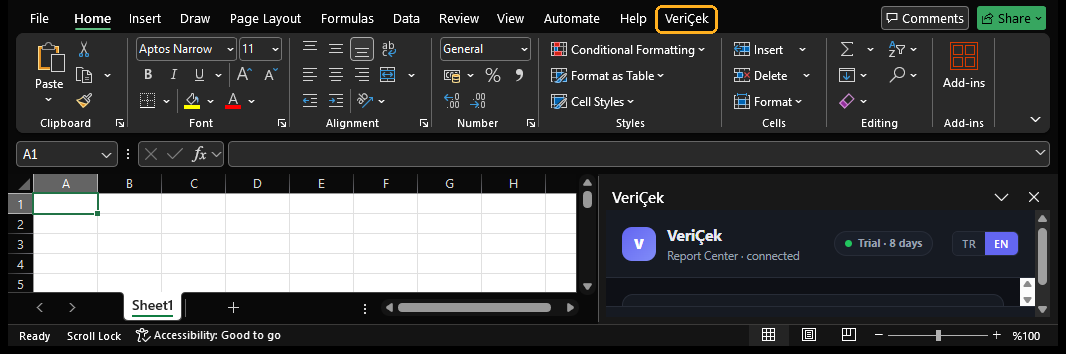
Şeritte VeriÇek sekmesi görünür. Panel kendiliğinden açılmaz; isteyen sekmeden açar.
| Düğme | Ne yapar |
|---|---|
| VeriÇek Paneli | Sağdaki paneli açar ya da kapatır. Bütün işler buradan yapılır. |
| Tümünü Yenile | Açık kitaptaki VeriÇek raporlarını güncel veriyle yeniler. |
| Sayfayı Dışa Aktar | Etkin sayfayı bağlantısız Excel dosyası olarak kaydeder. |
| Güncellemeleri Denetle | Yeni sürüm olup olmadığına bakar, varsa indirme sayfasını açar. |
| Hakkında | ADR Yazılım sitesini (adrsoft.com.tr) açar. |
Panelin üstünde:
- Lisans çipi: Deneme · 15 gün. Deneme ilk kullanımda kendiliğinden başlar, anahtar girmezsiniz.
- TR | EN: arayüz dili.
- 🏢 Firma çipi: firma seçicili LOGO paketi kuruluysa görünür.
Panelde üç nesne vardır
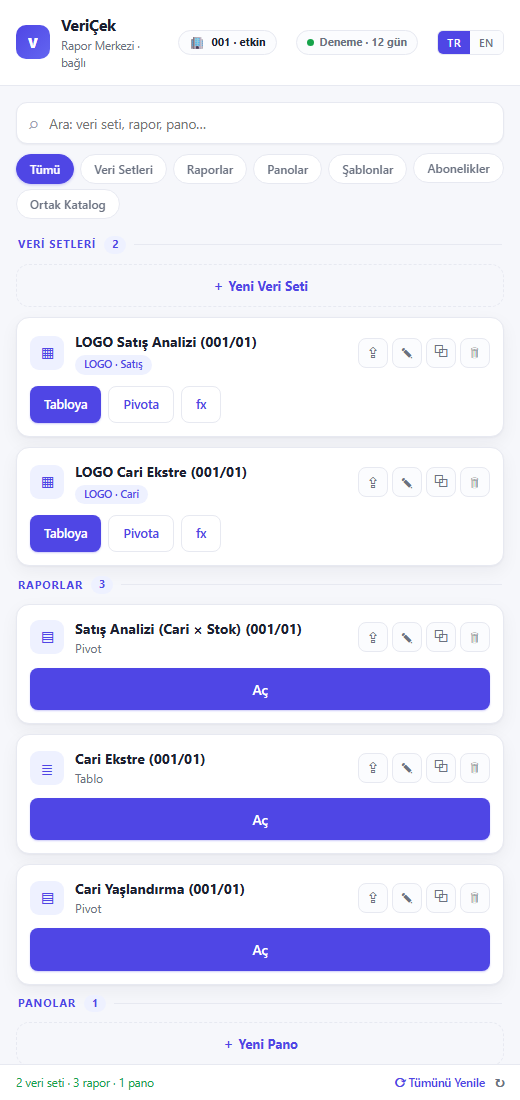
| Nesne | Nedir | Örnek |
|---|---|---|
| Veri Seti | Bağlantı + sorgu + kolon ve filtre tanımları | LOGO Satış Analizi |
| Rapor | Veri setinin kayıtlı görünümü (tablo ya da pivot) ve filtre değerleri | Cari Ekstre |
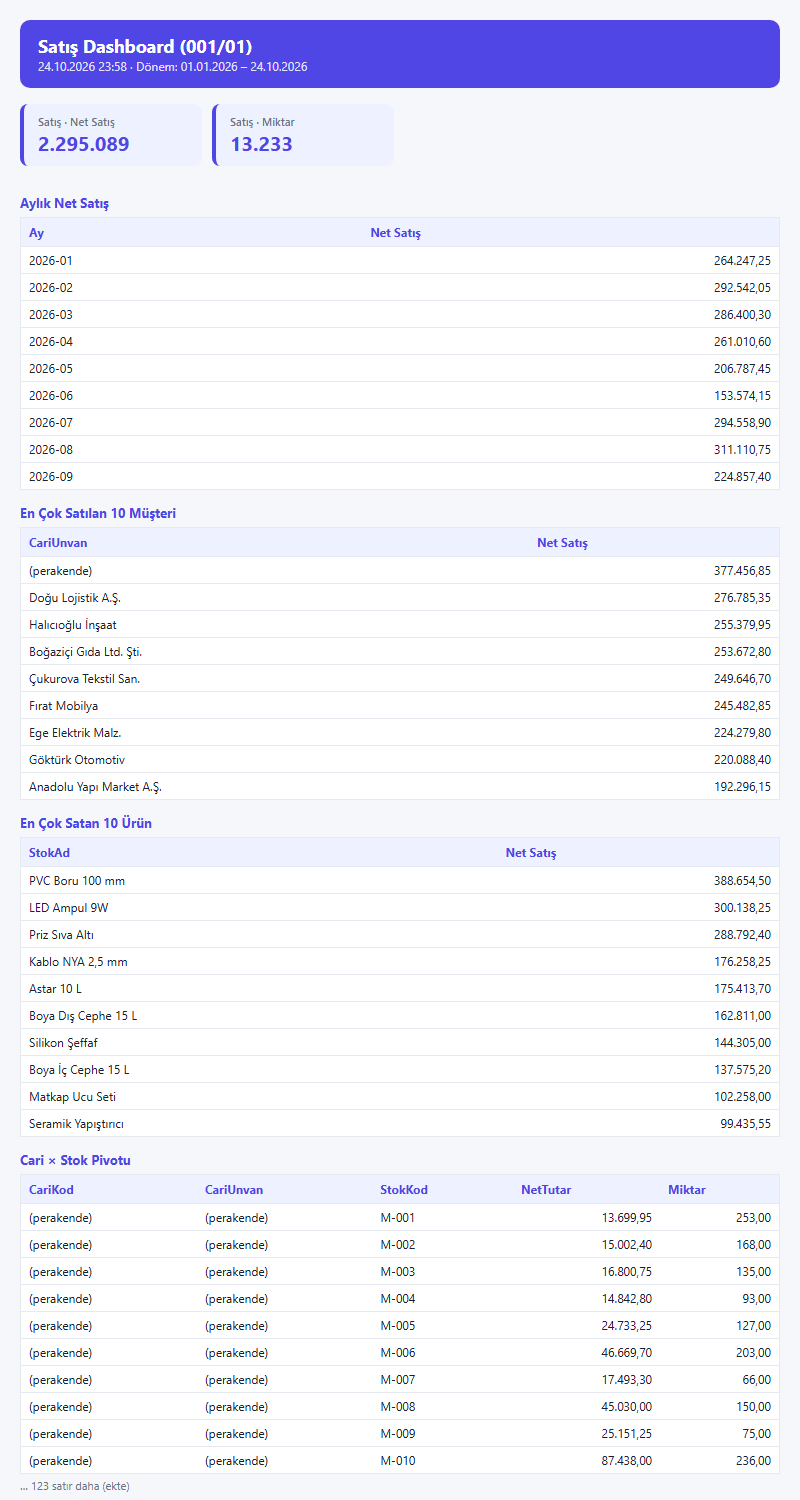
| Pano | Birden çok raporun tek sayfada birleşimi | Satış Dashboard |
Kartlardaki düğmeler: ✎ düzenle · ⧉ kopyala · 🗑 sil (geri alınabilir) · ⇪ katalogda yayınla.
3. Bağlantı kurma
Bağlantı iki yerde kurulur: hazır paket kurarken (Bölüm 4) ya da yeni veri seti açarken (Bölüm 6). Alanlar aynıdır.
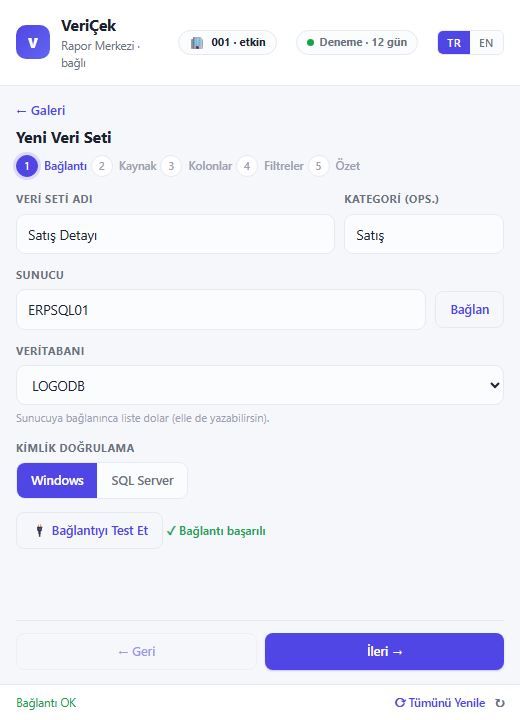
- Sunucu yazın, Bağlan'a basın.
- Veritabanı listesinden seçin. Liste gelmezse adı elle yazabilirsiniz.
- Kimlik doğrulama seçin.
- Bağlantıyı Test Et › ✓ Bağlantı başarılı.
Sunucu nasıl yazılır
| Durum | Yazım |
|---|---|
| Varsayılan SQL Server | ERPSQL01 |
| Adlandırılmış örnek | ERPSQL01\LOGO |
| IP ve port | 192.168.1.10,1433 (port önünde virgül) |
| Aynı bilgisayar | localhost |
Hangi kimlik doğrulama
| Seçenek | Ne zaman | Parola |
|---|---|---|
| Windows (önerilen) | Etki alanında, kullanıcının SQL yetkisi varsa | Sorulmaz |
| SQL Server | Ortak bir SQL hesabı kullanılıyorsa | Windows ile şifrelenip yalnız o kullanıcıda saklanır |
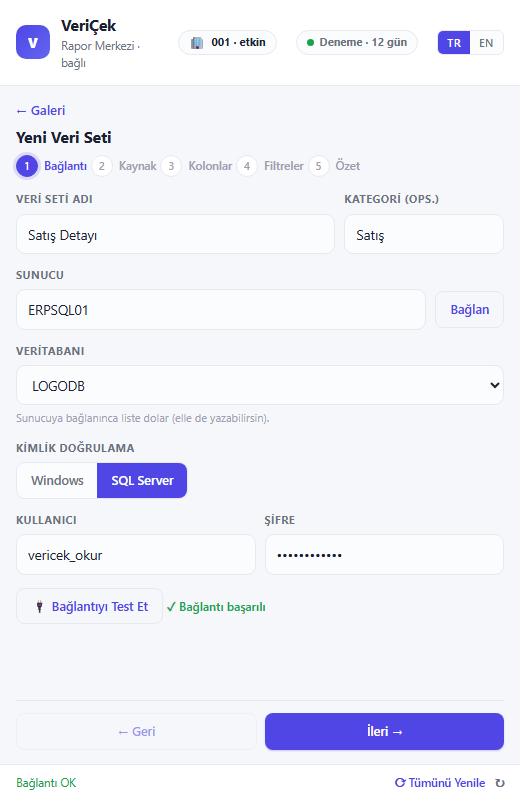
Öneri: VeriÇek için yalnız okuma yetkili bir hesap açın (
db_datareader). VeriÇek veri yazacak komut göndermez; bu hesap ek güvencedir.Ağ: bağlantı şifrelenmeden kurulur (
Encrypt=false). Yerel ağ ya da VPN üzerinden kullanın, SQL Server'ı internete açmayın.
Bağlanmıyorsa
| Hata | Bakılacak yer |
|---|---|
| network-related… / server was not found | Sunucu adı doğru mu, SQL Server çalışıyor mu, güvenlik duvarında 1433 açık mı? Adlandırılmış örnekte SQL Server Browser servisi çalışıyor mu? |
| Login failed for user | Kullanıcı ya da parola yanlış; sunucuda SQL kimlik doğrulaması açık mı? |
| Cannot open database | Kullanıcının o veritabanında yetkisi yok. |
| Veritabanı listesi boş | Elle yazın. Sistem veritabanları listede gösterilmez. |
4. Hazır paket kurma (LOGO)
Tek seferde veri setleri, raporlar ve panolar gelir. LOGO kullanıyorsanız buradan başlayın.
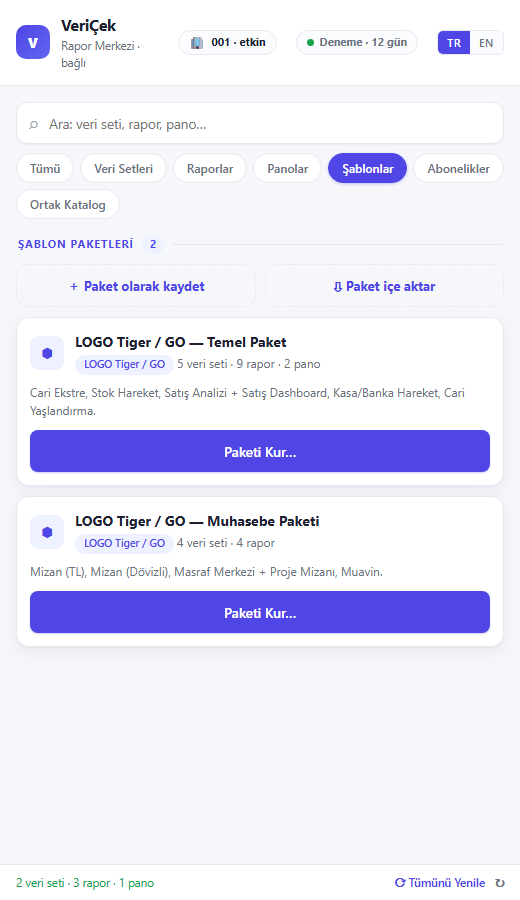
- Şablonlar › paket › Paketi Kur…
- Sunucu › Bağlan › Veritabanı olarak ana LOGO veritabanını seçin.
- Kurulum biçimini seçin (aşağıda). Firma ve dönemler otomatik listelenir.
- Paketi Kur. Her veri seti sunucuda sınanır: ✓ çalışıyor ya da ✕ neden.
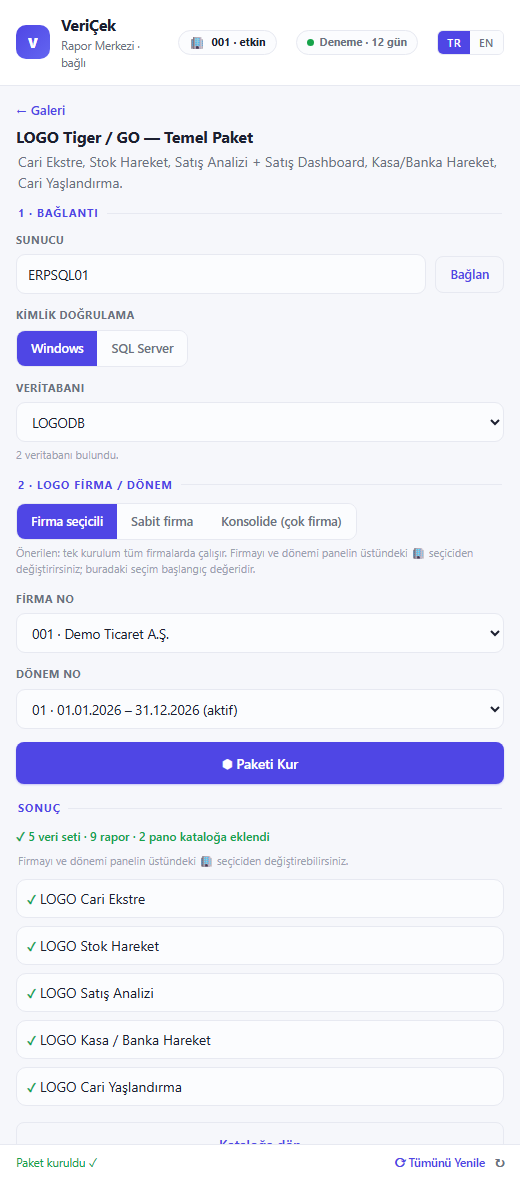
| Paket | İçerik |
|---|---|
| Temel Paket | Cari Ekstre, Cari Borç/Alacak Özeti, Stok Hareket + Giriş/Çıkış Özeti, Satış Analizi, Kasa/Banka Hareket + Özeti, Cari Yaşlandırma + Açık Kalemler; Satış Dashboard ve Finans Özeti panoları |
| Muhasebe Paketi | Mizan (TL ve dövizli), Masraf Merkezi ve Proje Mizanı, Muavin (Hesap Grubu ve Kebir Kodu filtreli) |
| Kurulum biçimi | Ne zaman |
|---|---|
| Firma seçicili (önerilen) | Tek kurulum bütün firmalarda çalışır, firmayı 🏢 çipinden değiştirirsiniz. |
| Sabit firma | İki firmayı aynı kitapta yan yana görmek için her firmaya ayrı kurulur. |
| Konsolide | Birden çok firmanın verisi tek raporda birleşir; Firma kolonu ve filtresi eklenir. |
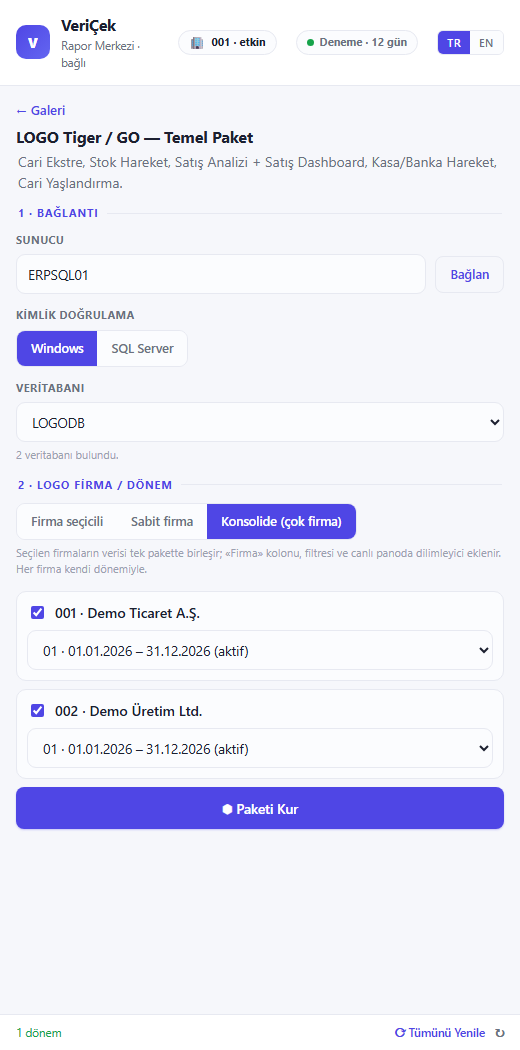
Bir tablo için ✕ Invalid object name 'LG_…' görürseniz o firmada ilgili modül kullanılmıyordur. Diğer veri setleri çalışır.
Firma ve dönem değiştirme
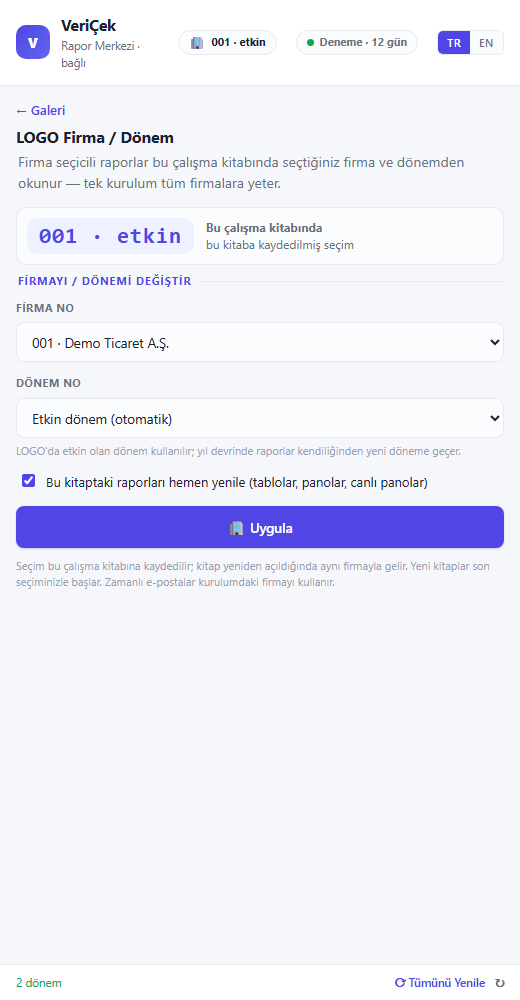
- Üstteki 🏢 001 · etkin çipine tıklayın.
- Firma No seçin. Dönem No'da Etkin dönem (otomatik) önerilir: yıl devrinde raporlar kendiliğinden yeni döneme geçer.
- Uygula. Açık kitaptaki raporlar ve panolar yeni firmayla yenilenir.
Seçim çalışma kitabına kaydedilir: iki kitabı iki ayrı firma için kullanabilirsiniz. Zamanlı e-postalar kurulumda seçilen firmayı kullanır.
5. Rapor çalıştırma
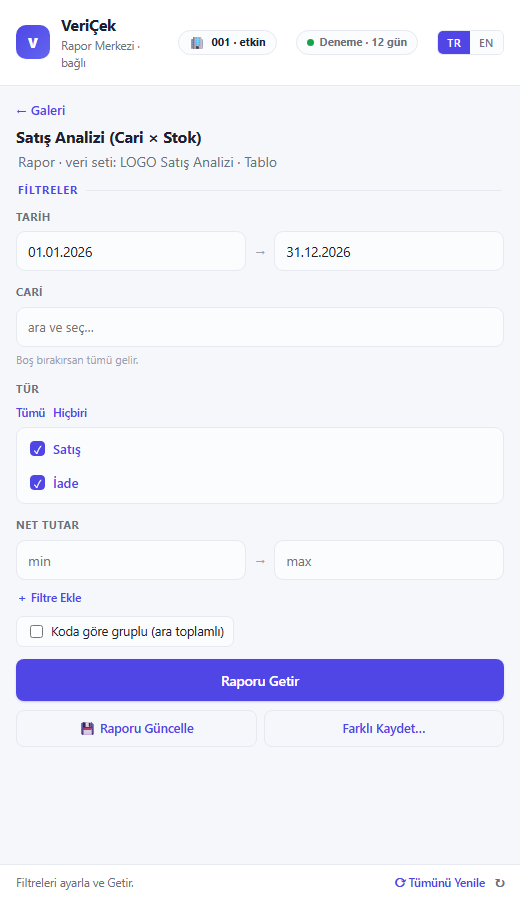
- Rapor kartında Aç.
- Filtreleri ayarlayın.
- Raporu Getir. Excel'de yeni bir sayfa açılır.
| Filtre | Kullanımı |
|---|---|
| Tarih aralığı | gg.aa.yyyy, takvimden seçilir |
| Çoklu seçim | Yazdıkça önerir; boş bırakılırsa tümü gelir |
| Küme | Onay kutuları; Tümü / Hiçbiri |
| Kod/metin aralığı, Sayı aralığı | Başlangıç › bitiş |
| Metin içerir | Yazılan metni içerenler |
Filtreleri saklamak: 💾 Raporu Güncelle ya da Farklı Kaydet…
Filtre eklemek: rapor ekranında + Filtre Ekle. Veri setinin Filtreler adımı açılır, İleri › Kaydet deyince rapora dönersiniz. Filtre veri setine eklenir, o veri setini kullanan bütün raporlarda görünür. Sorguda olmayan bir kolon gerekiyorsa önce sorguya ekleyin.
Sonuç
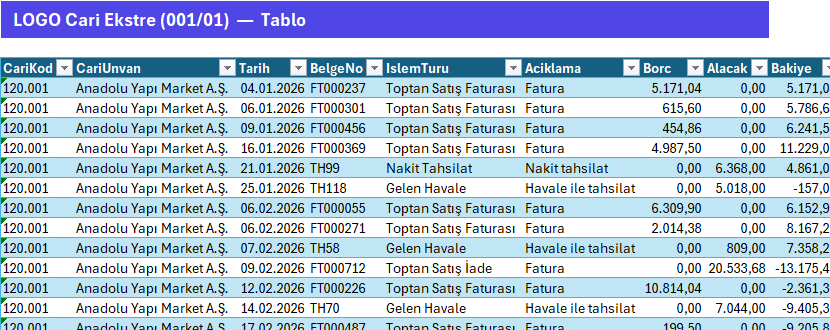
- Tablo: Excel tablosu; tarihler
gg.aa.yyyy, negatifler kırmızı, başlık dondurulmuş, toplam satırı hazır. - Ara toplam: filtre ekranında Koda göre gruplu (ara toplamlı).
- Pivot: Excel Veri Modeli'ne yüklenir, büyük veride önerilir.
- Detaya inme: kod kolonundaki bir değere çift tıklayın. Sonraki kırılım, son seviyede ham hareketler açılır.
Sayfayı dışa aktarma
Raporu ya da panoyu VeriÇek'i olmayan birine göndermek için: VeriÇek › Sayfayı Dışa Aktar › dosya adı › Kaydet. Yeni kitap açılır.
- İçerik: değerler ve biçimler; tablolar tablo olarak, grafikler resim olarak.
- Taşımaz: SQL bağlantısı, formül ve pivot. Yenilenmez, sonuç o andaki veridir. Dilimleyiciler gelmez.
- Yalnız etkin sayfa aktarılır, kaynak sayfa değişmez.
PDF gerekiyorsa: dışa aktarılan dosyada Dosya › Yazdır › Microsoft Print to PDF. Dosya yatay ve tek sayfa genişliğinde hazırdır. Rapor sayfasını doğrudan yazdırmayın; gizli VeriÇek bilgisi nedeniyle gereksiz çok sayfa çıkabilir.
Veri setinden rapor üretmek
veri seti kartında Tabloya ya da Pivota › filtreler › Tabloya Getir › beğendiyseniz Rapor Olarak Kaydet.
6. Kendi sorgunuzu yazma
Evet, kendi SQL sorgunuzu yazabilirsiniz. Hazır paket gerekmez; SQL Server üzerindeki herhangi bir veritabanı olur. Veri Setleri › + Yeni Veri Seti sihirbazı 5 adımdır.
Adım 1: Bağlantı
Ad, kategori ve bağlantı bilgileri.
Adım 2: Kaynak
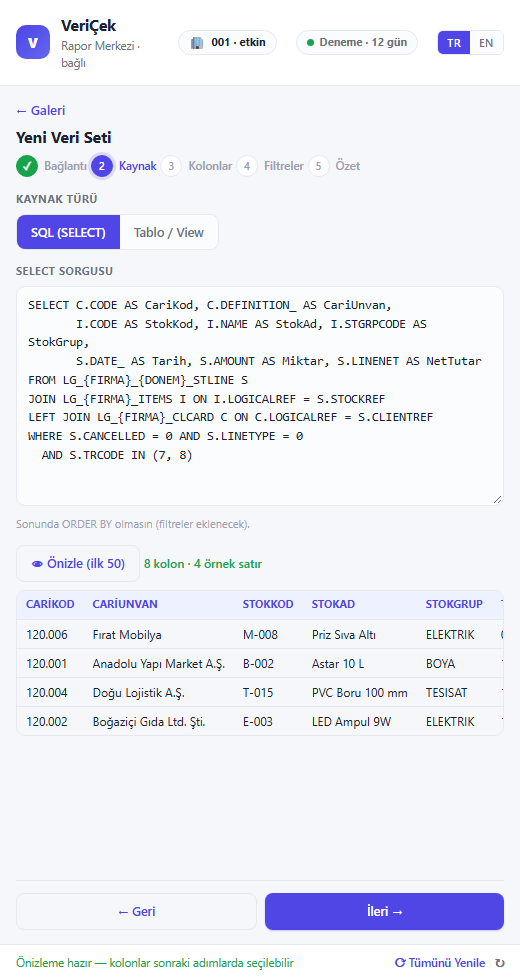
SQL (SELECT) sorgu yazarsınız, Tablo / View ise yalnız adını verirsiniz (dbo.vw_Satis). Önizle (ilk 50) ile sınayın; önizleme yapılmadan kolonlar seçilemez.
Örnek (LOGO satış satırları):
SELECT C.CODE AS CariKod, C.DEFINITION_ AS CariUnvan,
       I.CODE AS StokKod, I.NAME AS StokAd, I.STGRPCODE AS StokGrup,
       S.DATE_ AS Tarih, S.AMOUNT AS Miktar, S.LINENET AS NetTutar
FROM LG_{FIRMA}_{DONEM}_STLINE S
JOIN LG_{FIRMA}_ITEMS I ON I.LOGICALREF = S.STOCKREF
LEFT JOIN LG_{FIRMA}_CLCARD C ON C.LOGICALREF = S.CLIENTREF
WHERE S.CANCELLED = 0 AND S.LINETYPE = 0
  AND S.TRCODE IN (7, 8)
{FIRMA} ve {DONEM} yazarsanız tablo adı 🏢 çipindeki seçime göre kurulur; sorgu her firmada çalışır. Tek firma için LG_001_01_STLINE de yazabilirsiniz.
Sorgu kuralları
VeriÇek filtreleri ekleyebilmek için sorgunuzu alt sorgu olarak sarar: SELECT * FROM ( sorgunuz ) AS _q. Kurallar buradan gelir.
| Yazılabilir | Örnek |
|---|---|
JOIN, UNION, alt sorgu, CASE, GROUP BY |
Tek bir SELECT olduğu sürece |
| Pencere fonksiyonu | ROW_NUMBER() OVER (ORDER BY Tarih) AS Sira |
| View ve tablo değerli fonksiyon | SELECT * FROM dbo.fn_Satis(2026) (sabit argümanla) |
| Yazılamaz | Hata | Çözüm |
|---|---|---|
Sonda ORDER BY |
Serbest SELECT sonunda ORDER BY içeremez | Kaldırın; Excel'de sıralayın |
WITH (CTE) |
Incorrect syntax near 'WITH' | Alt sorguya çevirin ya da view yapın |
EXEC, saklı yordam |
Incorrect syntax near 'EXEC' | Mantığı view ya da tablo değerli fonksiyona taşıyın |
DECLARE, geçici tablo, birden çok komut |
Söz dizimi hatası | View ya da tablo değerli fonksiyon |
INSERT, UPDATE, DELETE |
Reddedilir | VeriÇek veri değiştirmek için değildir |
Adsız kolon: SELECT SUM(X) |
Alt sorguda kolon adı zorunludur | SUM(X) AS Toplam |
| Aynı adlı iki kolon | specified multiple times | Farklı AS adı verin |
Karmaşık mantık için en temiz yol, veritabanında bir view açıp VeriÇek'e onu vermektir. Sunucuda view açamıyorsanız mantığı alt sorgu olarak yazın.
Adım 3: Kolonlar
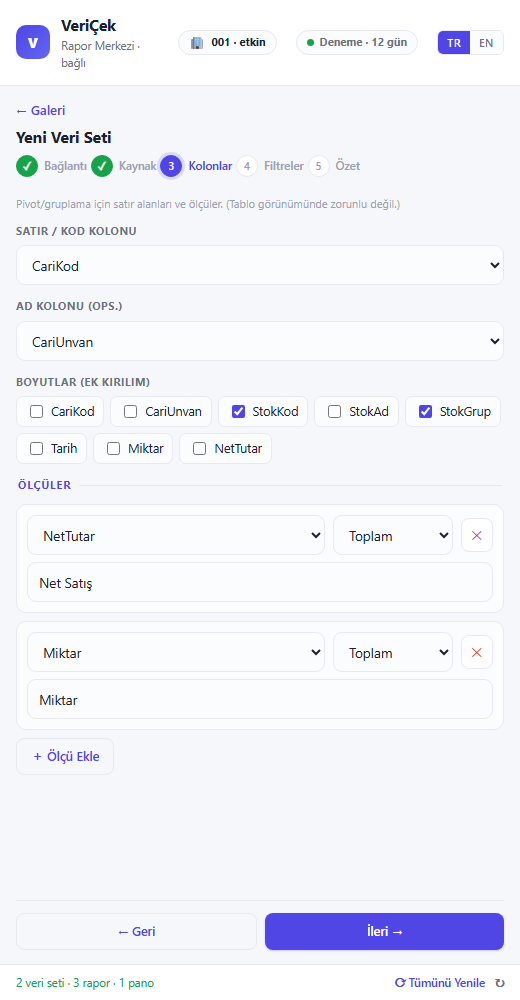
Yalnız pivot, gruplama ve panolar için gerekir; tablo raporunda zorunlu değildir.
| Alan | Anlamı | Örnek |
|---|---|---|
| Satır / Kod Kolonu | Ana kırılım; çift tıkla detaya inme buradan çalışır | CariKod |
| Ad Kolonu | Kodun adı | CariUnvan |
| Boyutlar | Ek kırılımlar | StokGrup |
| Ölçüler | Toplanan değerler: Toplam, Ortalama, En küçük, En büyük, Adet | NetTutar › Net Satış |
Adım 4: Filtreler
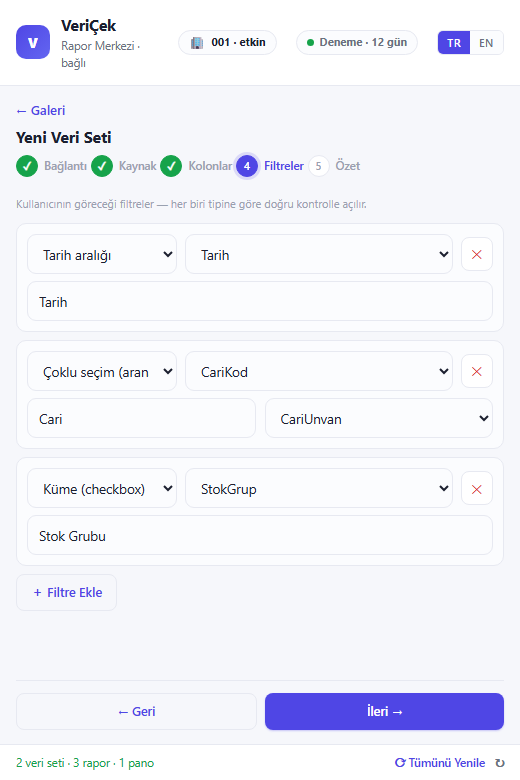
Her filtre, rapor açılırken sorulan bir parametredir: tip + kolon + etiket. Seçilen değerler parametreli olarak (@p0, @p1…) sorgunuzun dışına WHERE diye eklenir, SQL Server koşulu sorgunun içine indirir.
Filtre, sorgunun döndürdüğü kolonlara uygulanır. Sorgunun içine, örneğin bir fonksiyonun argümanına, değer geçirilemez.
Çoklu seçimde Ad kolonu verirseniz liste kod yanında adı da gösterir.
Adım 5: Özet
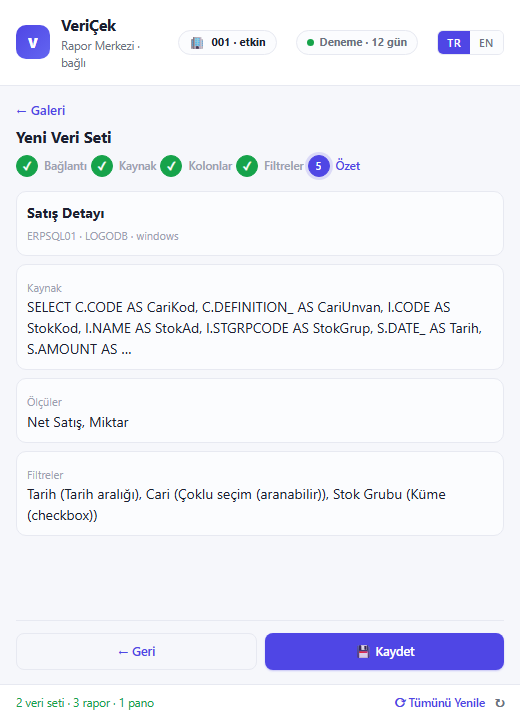
Gözden geçirin, 💾 Kaydet. Kart artık Veri Setleri altındadır: Tabloya ya da Pivota ile çalıştırın, Rapor Olarak Kaydet ile saklayın.
Hazır rapora kolon eklemek
- Hazır veri setinin kartında ⧉ kopyala.
- Kopyada ✎ › Kaynak adımında sorguya kolonu ekleyin › Önizle › Kaydet.
Kopya üzerinde çalışın: paketi yeniden kurarsanız hazır veri setlerindeki değişiklikler silinir. Yeni sürümdeki hazır filtreleri almak için paketi yeniden kurmak gerekir.
7. Panolar
Canlı pano (önerilen)
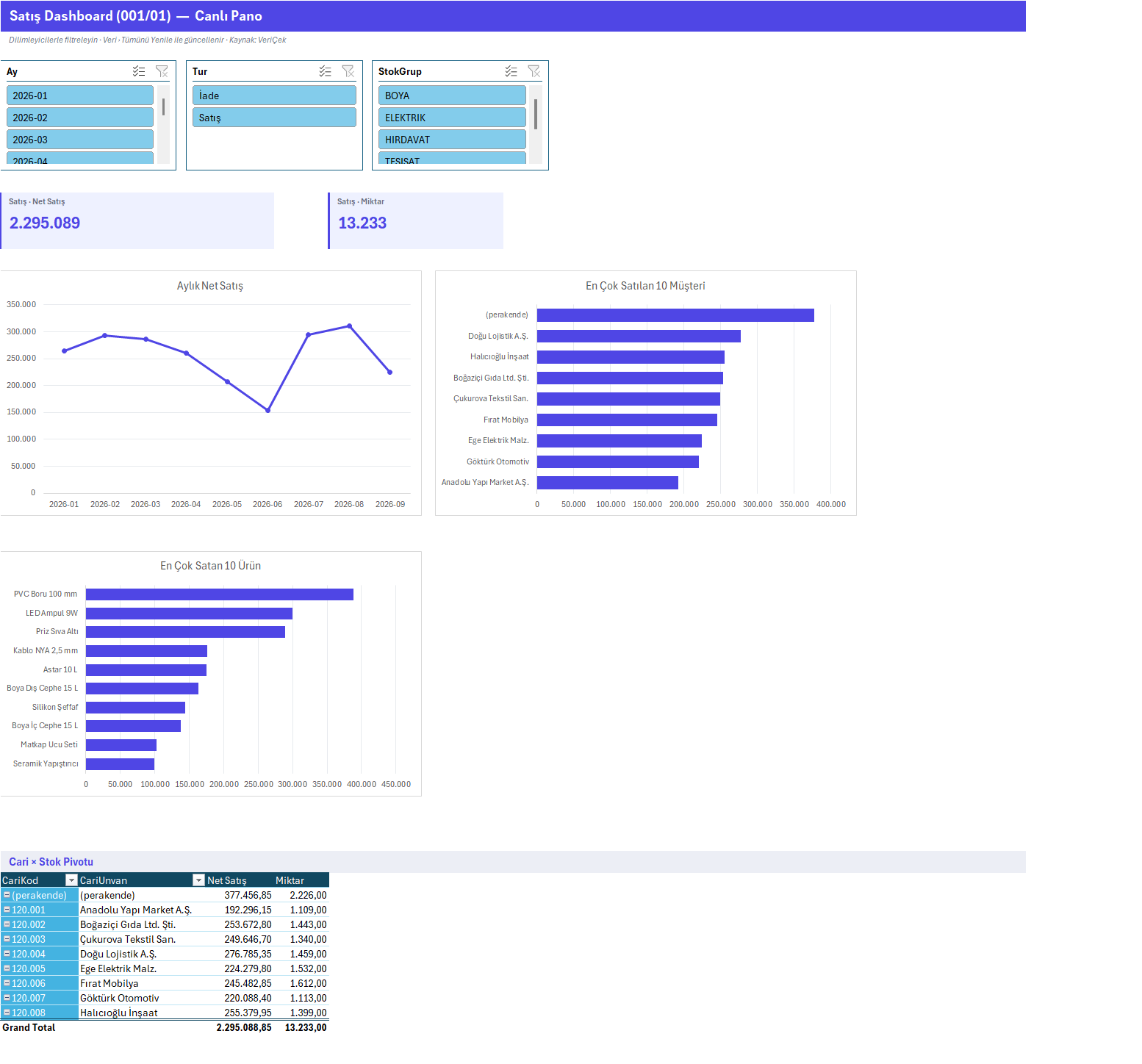
Her şey birbirine bağlıdır: bir dilimleyicide değer seçince aynı veri setindeki grafikler, pivotlar ve KPI kartları birlikte süzülür.
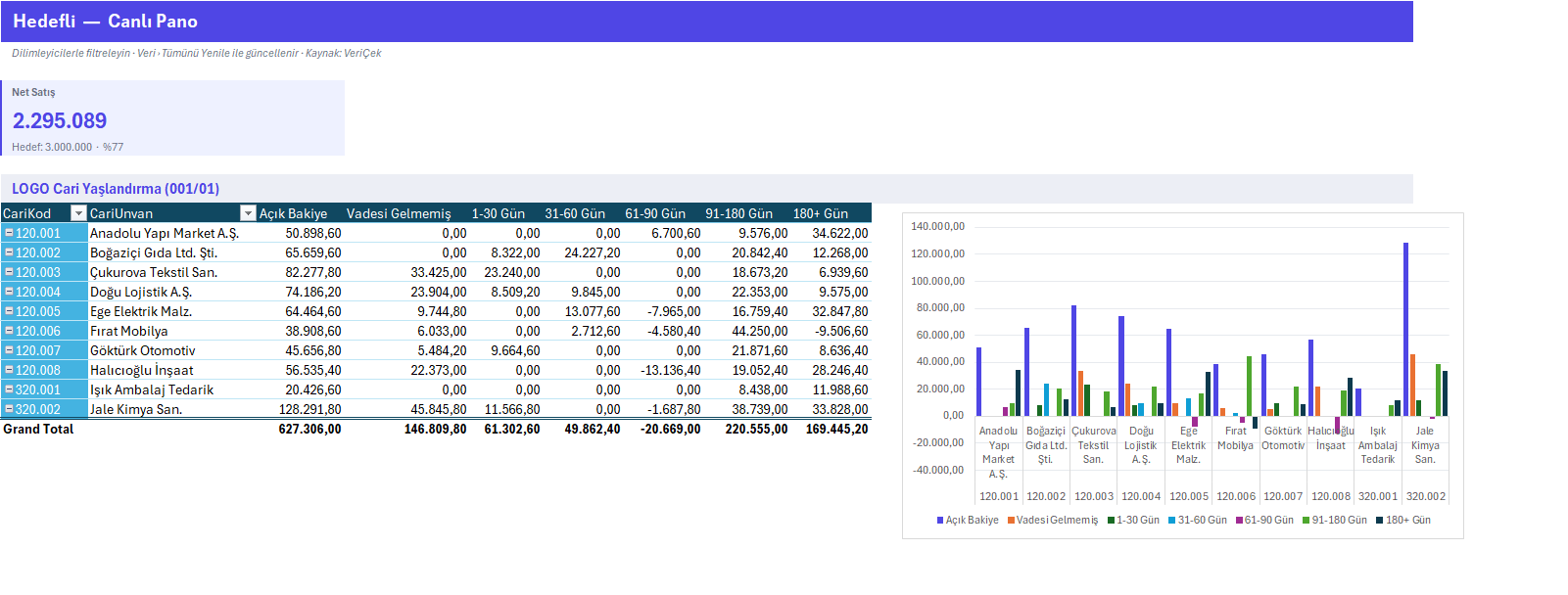
Pano oluşturma
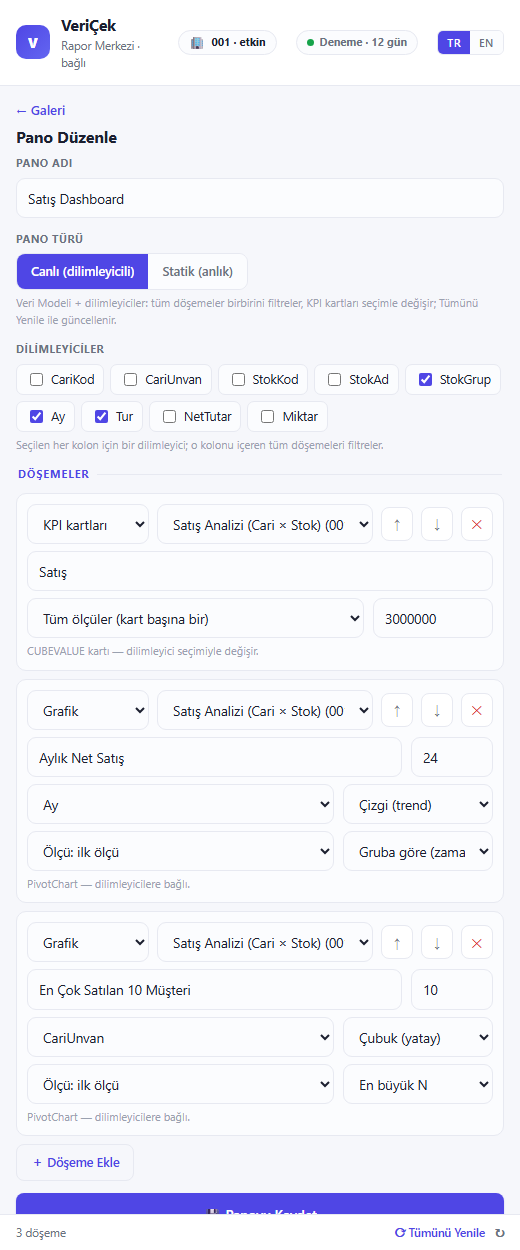
- Panolar › + Yeni Pano ya da panoda ✎.
- Pano Türü: Canlı (dilimleyicili) ya da Statik (anlık). Statik en hızlısıdır ama filtrelenmez.
- + Döşeme Ekle: raporu ve tipi seçin (KPI · Grafik · Tablo · Pivot). KPI'ya hedef girerseniz gerçekleşme yüzdesi çıkar.
- Canlı panoda Dilimleyiciler listesinden kolonları işaretleyin.
- 💾 Panoyu Kaydet › kartta Panoyu Oluştur.
8. Yenileme
VeriÇek › Tümünü Yenile (ya da panelin altındaki ⟳):
- Tablo sayfalarını ve statik panoları aynı sayfada, kayıtlı filtrelerle yeniden doldurur.
- Pivot raporlarını, canlı panoları ve dilimleyicileri tazeler.
- Firma seçicili raporları kitabın 🏢 seçimiyle çalıştırır.
Ertesi ay yapmanız gereken budur: kitabı açın, Tümünü Yenile.
9. Zamanlı e-posta
Rapor ya da panoyu belirli günlerde otomatik gönderir. Excel kapalıyken de çalışır; bilgisayar ve oturum açık olmalıdır.
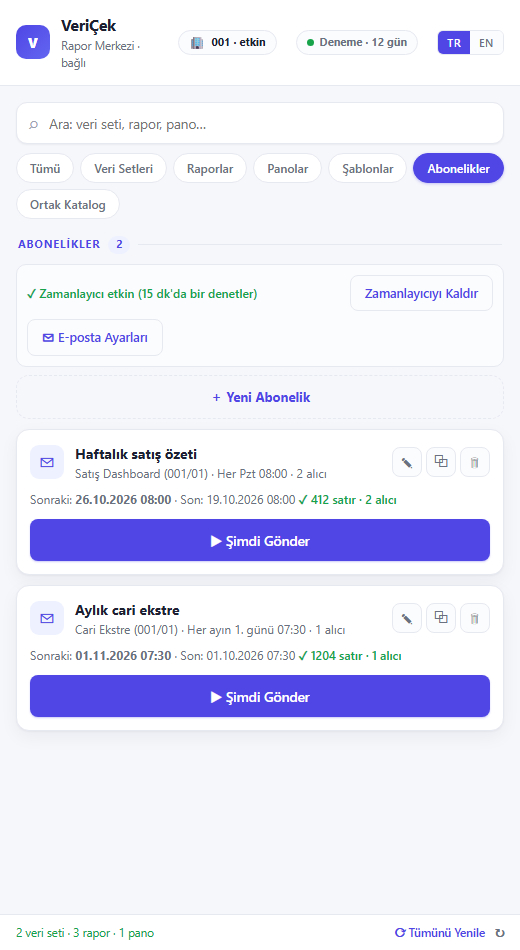
- Abonelikler › E-posta Ayarları: SMTP bilgileri, Test e-postası gönder.
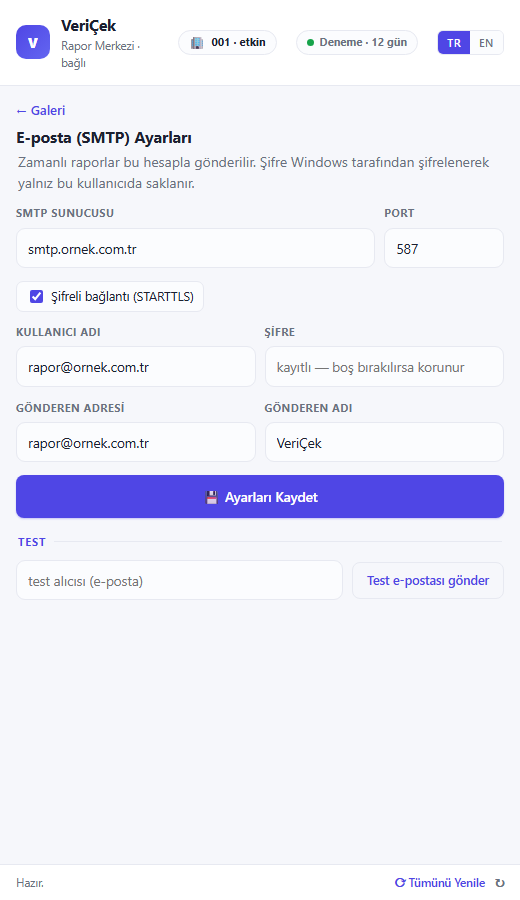
- Zamanlayıcıyı Kur: 15 dakikada bir zamanı gelenleri gönderen Windows görevi ekler.
- + Yeni Abonelik: pano ya da rapor, dönem (Dün, Geçen hafta, Geçen ay, Son 30 gün…), zamanlama, alıcılar.
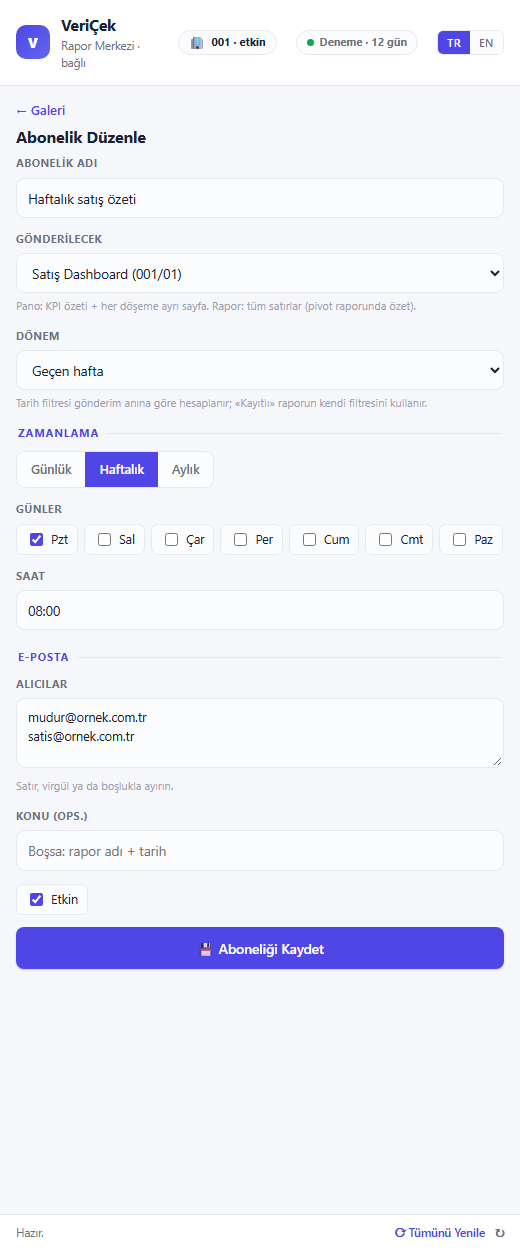
- ▶ Şimdi Gönder ile deneyin.
Gövdede KPI kartları ve ilk satırlar, ekte tüm verinin Excel dosyası gelir.
10. Hücre formülleri
Mali tablo, bütçe gibi serbest düzenli raporlarda veriyi doğrudan hücreye çekin.
| Fonksiyon | Döndürdüğü | Örnek |
|---|---|---|
=VCTOPLA(veriSeti; ölçü; [kolon; değer]…) |
Ölçünün toplamı | =VCTOPLA("LOGO Satış Analizi"; "Net Satış"; "Ay"; "2026-03") |
=VCOLCU(veriSeti; ölçü; …) |
Ölçünün kendi toplama türüyle sonucu | =VCOLCU("LOGO Satış Analizi"; "Miktar") |
=VCSAY(veriSeti; [kolon; değer]…) |
Satır sayısı | =VCSAY("LOGO Satış Analizi"; "Tür"; A2) |
=VCAD(veriSeti; kod) |
Kodun adı | =VCAD("LOGO Cari Ekstre"; "120.001") |
Veri seti adıyla ya da kimliğiyle çağrılır.
Değer yazımı: 120.001 eşit · >=1000, <>İade karşılaştırma · 120* joker · 01.01.2026..31.03.2026 aralık · BOYA|YAPI çoklu · A2 hücre.
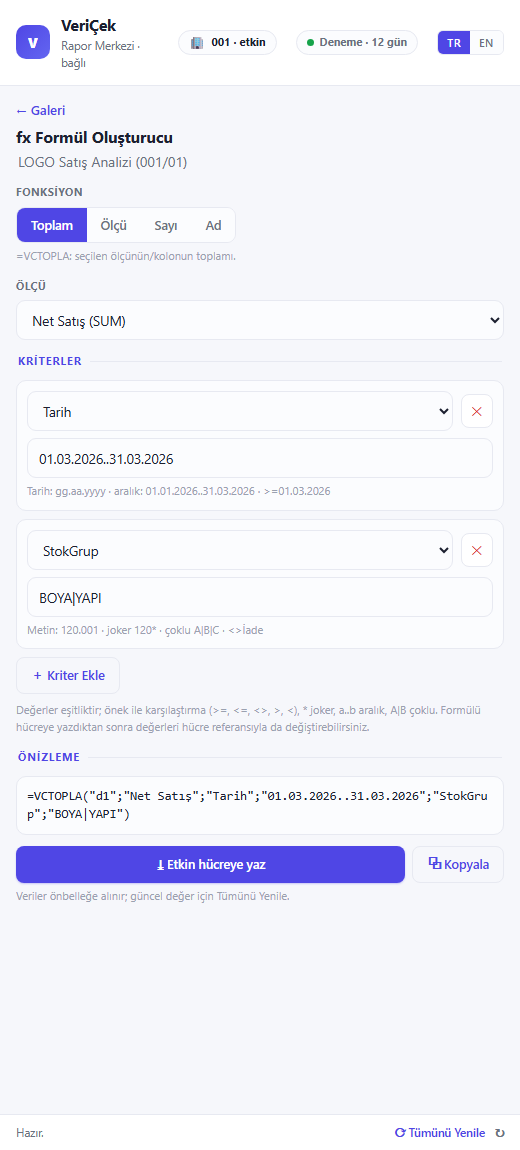
Formül Oluşturucu: veri seti kartında fx. Fonksiyonu ve kriterleri seçin, Etkin hücreye yaz.
Sonuçlar önbelleğe alınır; güncel veri için Tümünü Yenile. Hatada hücrede #VC! neden yazar.
11. Ortak katalog (ekip paylaşımı)
Bir kişinin hazırladığı veri setini, raporu ya da panoyu ekip tek tıkla alır. Sunucu gerekmez; katalog ortak bir klasördür (\\DOSYASUNUCU\Paylasim\VeriCek).
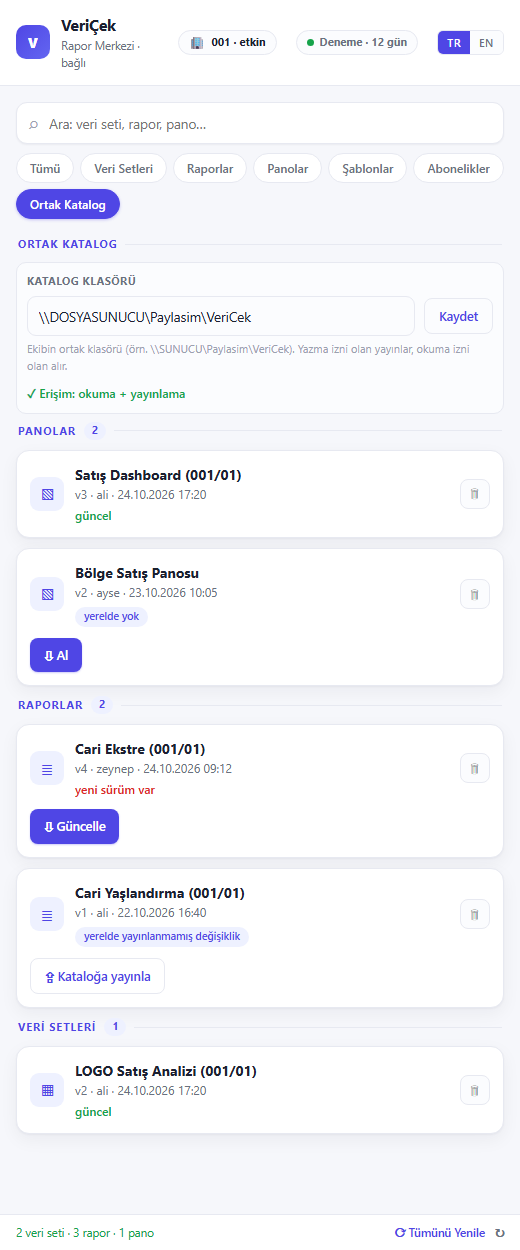
- Ortak Katalog › klasör yolu › Kaydet. Yazabilen yayınlar, okuyabilen alır; yetkiyi klasörün Windows izinleri belirler.
- Yayınlamak: karttaki ⇪. Pano bağlı rapor ve veri setleriyle birlikte gider.
- Almak: katalog kartında ⇩ Al / Güncelle.
Parolalar kataloğa yazılmaz: SQL kimlikli veri setini alan kişi kendi parolasını girer (✎). Başkası daha yeni sürüm yayınladıysa VeriÇek üzerine yazmadan önce sorar.
12. Paket yönetimi
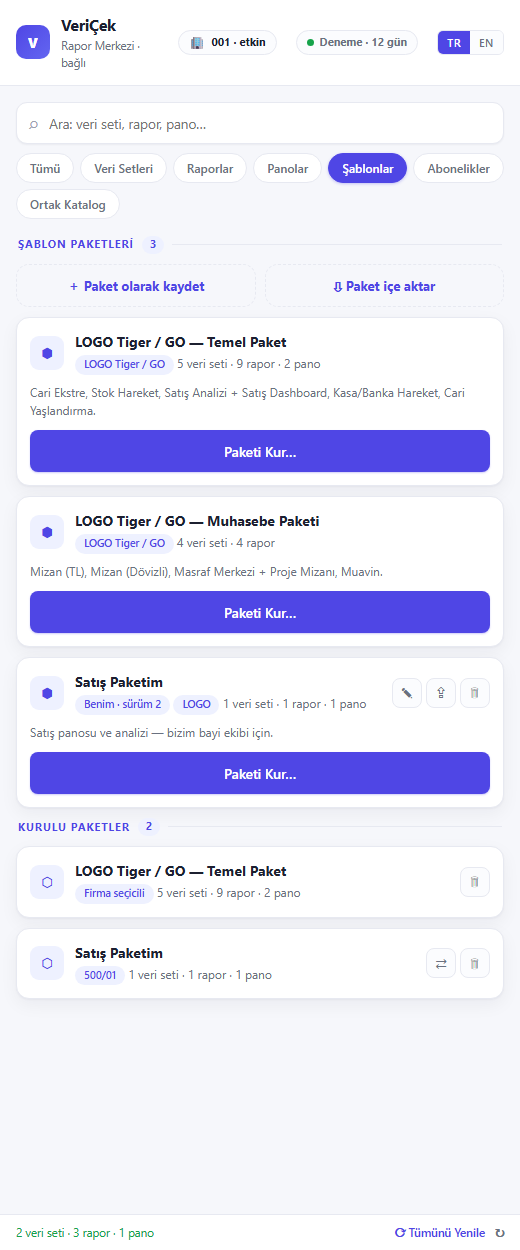
- Kaldırma: Kurulu paketler kartında 🗑. Ardından çıkan Geri Al hepsini döndürür.
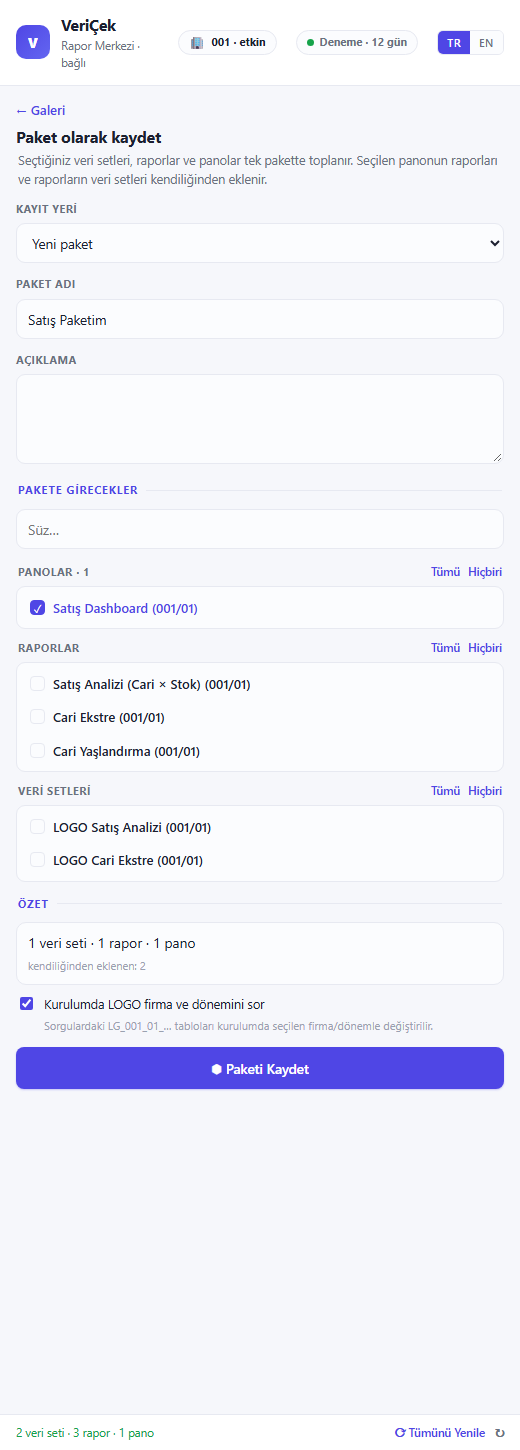
- Kendi paketiniz: + Paket olarak kaydet › panoları, raporları işaretleyin. Bağlı öğeler kendiliğinden eklenir.
- Paylaşma: ⇪ Dosyaya aktar ile
.json, alan kişi ⇩ Paket içe aktar. Dosyada parola yoktur. - Sabitten firma seçiciye geçiş: sabit kurulum kartında ⇄. Öncesinde oluşturulmuş canlı panoları bir kez yeniden oluşturun.
13. Lisans
Kullanıcı başına yıllıktır. Paneli ilk açtığınızda ya da ilk raporu çalıştırdığınızda 15 günlük deneme kendiliğinden başlar. Çipe tıklayınca Lisans ekranı açılır.
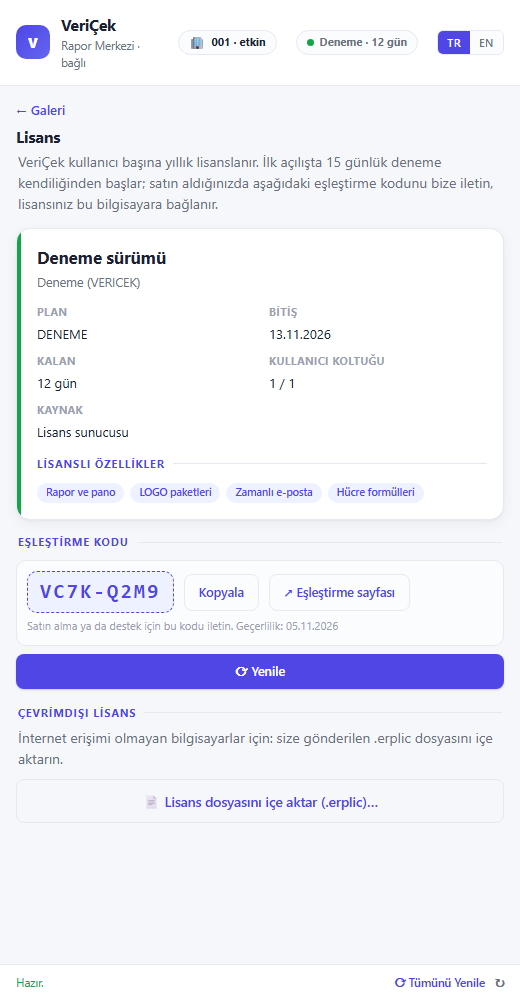
- Satın alma: ekrandaki eşleştirme kodunu bize iletin (Kopyala), sonra Yenile.
- Koltuk: lisansınızda yazan eşzamanlı kullanım sayısıdır. VeriÇek'i kullanmadan Excel açmak koltuk tutmaz; Excel kapanınca koltuk boşalır. Sınır VeriÇek açılırken denetlenir: koltuk dolduysa raporlar kilitlenir, tasarım açık kalır; bir koltuk boşaldığında en geç iki dakika içinde ya da Yenile ile açılır. Çalışan oturum sonradan kilitlenmez. Bilgisayar elektrik kesintisi gibi bir nedenle kapanırsa koltuk en çok iki saat içinde kendiliğinden boşalır.
- Windows Server: VeriÇek Windows Server üzerinde lisansınızda sunucu hakkı ister (deneme sürümünde dahildir); normal Windows 10/11 bilgisayarda gerekmez. Sunucu lisansa bağlandıktan sonra o sunucuda VeriÇek'i açan her kullanıcı, boş koltuk varsa eşleştirme yapmadan çalışır. Denemede bir sunucuda aynı anda 5 kullanıcı çalışabilir.
- İnternet yoksa: size gönderilen
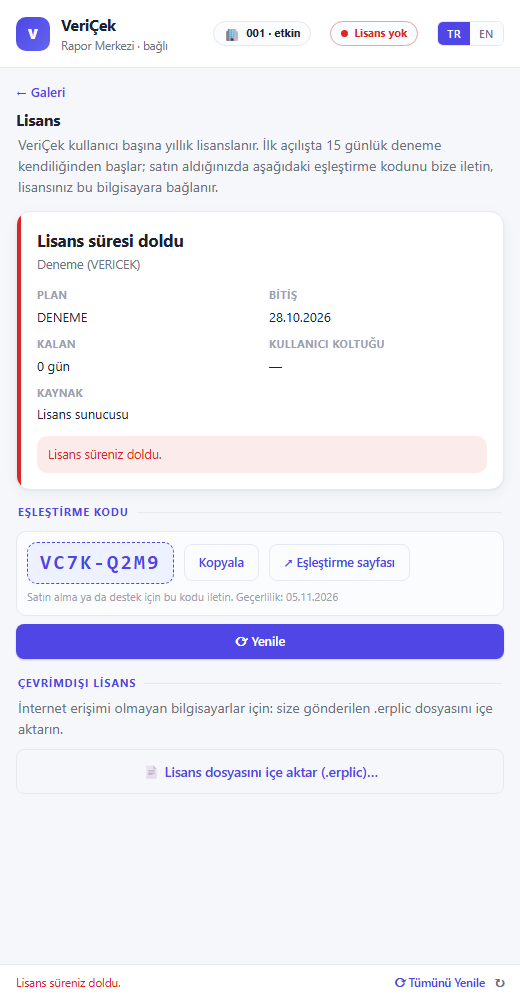
.erplicdosyasını Lisans dosyasını içe aktar ile yükleyin. Sunucuya kısa süre ulaşılamazsa son lisans 72 saat daha geçerlidir. - Lisans bitince: bağlantı, veri seti ve rapor tasarımı ile önizleme açık kalır. Rapor çalıştırma, yenileme, paket kurma, e-posta ve formüller durur.
14. Güvenlik
- VeriÇek veri yazacak komut göndermez. Sorgular alt sorgu içinde çalışır, filtre değerleri parametre olarak gider.
- Bağlantı ve e-posta parolaları Windows ile şifrelenir, yalnız o kullanıcıda okunur. Katalog ve paket dosyalarına parola yazılmaz.
- Yalnız okuma yetkili SQL hesabı kullanın, SQL Server'ı internete açmayın.
15. Sorun giderme
| Belirti | Çözüm |
|---|---|
| Panel açılmıyor | Panel kendiliğinden gelmez: VeriÇek sekmesi › VeriÇek Paneli. |
| Şeritte VeriÇek sekmesi yok | Kur.cmd'yi yeniden çalıştırın, Excel'i kapatıp açın. Tek bir başarısız yüklemede Excel eklentiyi o kullanıcı için kapatır, kurulum bunu düzeltir. |
| Kurulumda zip dosyasını önce açın | Zip'i bir klasöre açıp oradan çalıştırın. |
| 64-bit Excel gerektirir | VeriÇek 32-bit Excel'de çalışmaz. |
| Panel boş, WebView2 başlatılamadı | WebView2 Runtime'ı kurun. |
| Tablo geliyor, pivot ya da canlı pano hata veriyor | OLE DB Driver 18 kurulu mu? |
| Invalid object name 'LG_…' | O firmada modül kullanılmıyor ya da yanlış veritabanı seçildi. |
| Bu veritabanında LOGO firma tablosu yok | Ana LOGO veritabanını seçin. |
| 🏢 çipi görünmüyor | Paketi Firma seçicili kurun ya da Kurulu paketler › ⇄. |
| LOGO firması seçilmemiş | 🏢 çipinden firma seçip Uygula. |
| Canlı pano eski firmada kaldı | Panoyu bir kez yeniden oluşturun. |
| Rapor yavaş | Tarih aralığını daraltın, büyük veride Pivota kullanın. |
| Lisans gerekli, çip kırmızı | Lisans › Yenile. Atama bekliyor yazıyorsa eşleştirme kodunu bize iletin. |
| lisans yardımcısı bulunamadı | Kur.cmd'yi yeniden çalıştırın. |
Hücrede #AD? |
Excel › Dosya › Seçenekler › Eklentiler › Otomasyon › VeriCek.Formulas işaretli olmalı. |
| Zamanlı e-posta gelmiyor | Zamanlayıcı etkin mi, kartta son durum ne? Test e-postası deneyin. Oturum açık olmalı. |
| Katalog erişilemiyor | Klasörü Dosya Gezgini'nde açabiliyor musunuz, VPN bağlı mı? |
Destek için göndereceğiniz günlükler: %TEMP%\VeriCek_addin.log ve %LOCALAPPDATA%\VeriCek\Lisans\lisans-*.log.